
Screenshots
App-Details
- Version
- 3.0
- Größe
- 505.45 KB
- Aktualisiert
- May 5, 2008
- Erfordert
- Windows ME
- Sprache
- English
- Lizenz
- Trial version
- Entwickler
- More programs (13)
- Kategorie
- Windows OS
SoftPas auf:
Dieses Produkt ist auch in den folgenden Sprachen verfügbar:
Über Splitty
Download Splitty – Kostenloser Dateiteiler für Windows, Mac & Linux mit sicherem Teilen und selbstextrahierender Unterstützung
Suchen Sie nach einer zuverlässigen, schnellen und sicheren Methode, große Dateien auf mehrere Geräte zu verteilen? Splitty ist ein leistungsstarkes Dateiteil‑Tool, das entwickelt wurde, um Nutzern zu helfen, große Dateien in kleinere, handhabbare Teile zu zerlegen, ohne die Datenintegrität zu gefährden. Egal, ob Sie mit riesigen Videodateien, großen Archiven oder dem Transfer von Daten über Plattformen mit Größenbeschränkungen arbeiten – Splitty sorgt dafür, dass Ihre Dateien genau und effizient geteilt werden. Mit integrierter Prüfsummen‑Verifizierung, Unterstützung für selbstextrahierende Archive und plattformübergreifender Kompatibilität ist Splitty eine unverzichtbare Software für alle, die häufig große Dateiübertragungen durchführen. Als kostenloser Download für Windows, Mac und Linux liefert dieses leichte Tool professionelle Leistung mit einer benutzerfreundlichen Oberfläche. Keine Sorge mehr über beschädigte Teilungen oder verlorene Daten – Splitty hält Ihre Dateien sicher und organisiert.
Hauptfunktionen von Splitty – Warum es herausragt
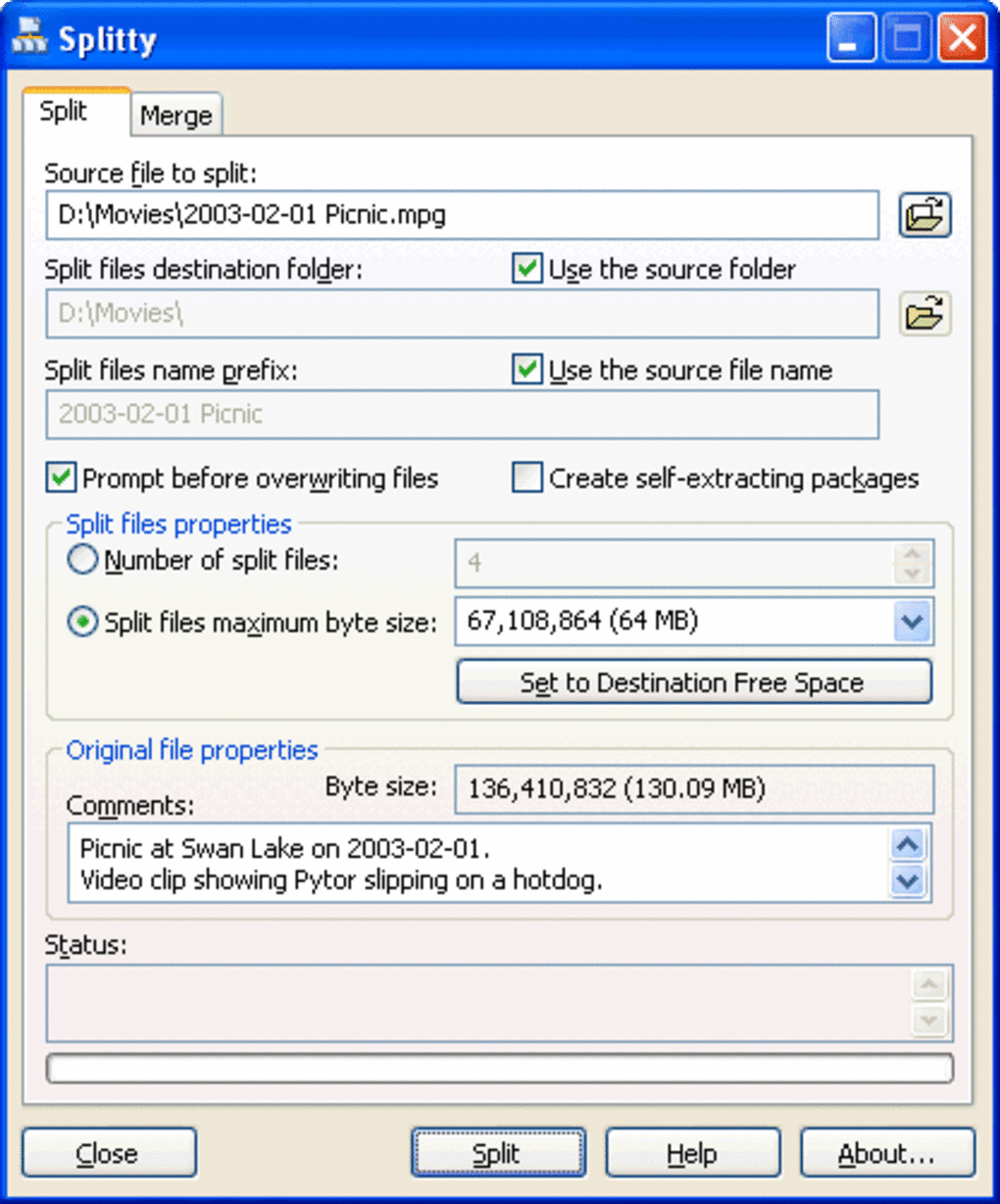
Splitty ist nicht nur ein weiterer Dateiteiler – es ist eine intelligente, sichere und effiziente Lösung, die für reale Herausforderungen im Dateimanagement entwickelt wurde. Eine seiner herausragenden Funktionen ist das Prüfsummen‑Verifizierungssystem, das automatisch die Integrität jedes Teilsegments prüft. Das bedeutet, dass selbst wenn eine Datei beim Teilen unterbrochen oder beim Transfer beschädigt wird, Splitty dies erkennt und Sie warnt, bevor irreversible Schäden entstehen. Dieses Maß an Datenschutz ist bei kostenlosen Tools selten und macht Splitty zu einer vertrauenswürdigen Wahl für Profis und Gelegenheitsnutzer gleichermaßen. Eine weitere leistungsstarke Funktion ist die Möglichkeit, selbstextrahierende Teildateien zu erstellen. Anstatt die Nutzer zu zwingen, ein separates Entpack‑Tool herunterzuladen, können Sie eine einzige ausführbare Datei erzeugen, die beim Ausführen die ursprüngliche Datei automatisch teilt und wieder zusammensetzt. Das ist besonders nützlich, wenn Sie Dateien mit nicht‑technischen Anwendern teilen oder Dateien über E‑Mail‑Plattformen mit strengen Größenbeschränkungen senden. Die selbstextrahierende Fähigkeit eliminiert den Bedarf an zusätzlicher Software und vereinfacht den Dateiaustausch. Splitty unterstützt zudem die Drag‑and‑Drop‑Funktion, sodass Nutzer Dateien schnell per Ziehen und Ablegen zur Oberfläche hinzufügen können. Ob Sie ein 10 GB‑Video für den Cloud‑Upload teilen oder eine große Datenbank für ein Backup aufteilen – der Vorgang ist intuitiv und schnell. Sie können außerdem benutzerdefinierte Kommentare zu jeder Teildatei hinzufügen, was ideal für Multimedia‑Projekte ist, bei denen Dateiverfolgung und Versionierung wichtig sind. Zum Beispiel kann ein Video‑Editor jede Teildatei mit Szenennummern oder Zeitstempeln versehen. Darüber hinaus arbeitet Splitty nahtlos mit externen Laufwerken und Netzwerkstandorten zusammen, was es perfekt für Nutzer macht, die große Mediendateien auf NAS‑Geräten oder externen Festplatten speichern. Das Tool hält die Leistung selbst bei hohem Datenvolumen dank seines optimierten Teilungs‑Algorithmus. Mit Unterstützung für mehrere Dateiformate und ohne versteckte Kosten bietet Splitty ein komplettes Dateiteil‑Erlebnis – sicher, schnell und kostenlos.Installation und Nutzung von Splitty unter Windows, Mac und Linux
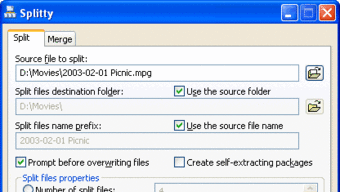
Der Einstieg in Splitty ist unkompliziert, unabhängig vom Betriebssystem. Besuchen Sie zuerst die offizielle Website und laden Sie die passende Version für Ihr Gerät herunter – egal, ob Sie Windows 10/11, macOS (Intel & Apple Silicon) oder Linux (Debian, Ubuntu, RPM‑basiert) verwenden. Der Installationsvorgang ist schnell und erfordert keine komplexe Konfiguration. Unter Windows führen Sie einfach die .exe‑Datei aus und folgen den Bildschirmanweisungen. Unter macOS ziehen Sie die App in Ihren Programme‑Ordner. Linux‑Nutzer können das .deb‑ oder .rpm‑Paket verwenden oder die portable Version direkt starten. Nach der Installation starten Sie Splitty und werden von einer sauberen, minimalistischen Oberfläche begrüßt. Um eine Datei zu teilen, ziehen Sie Ihre große Datei einfach per Drag‑and‑Drop in das Hauptfenster. Anschließend können Sie die gewünschte Größe für jedes Teilsegment wählen – gängige Optionen sind 100 MB, 500 MB oder 1 GB, aber benutzerdefinierte Größen werden ebenfalls unterstützt. Sie können zudem die Option für selbstextrahierende Archive aktivieren, wenn die Teildatei beim Öffnen ausführbar sein soll. Nachdem Sie Ihre Einstellungen konfiguriert haben, klicken Sie auf die „Split“-Schaltfläche. Splitty beginnt mit der Verarbeitung Ihrer Datei, zeigt einen Fortschrittsbalken und die geschätzte Fertigstellungszeit an. Nach Abschluss werden die Teildateien in dem von Ihnen gewählten Ordner gespeichert, jede mit einer fortlaufenden Nummer (z. B. file_part_001.bin, file_part_002.bin). Die Originaldatei bleibt unverändert, was die Datensicherheit gewährleistet. Um die Teildateien wieder zusammenzuführen, öffnen Sie Splitty erneut, klicken „Merge“ und wählen den ersten Teil der Serie aus. Das Tool erkennt automatisch alle Teile und fügt sie mithilfe der Prüfsummen‑Verifizierung wieder zusammen, um die Genauigkeit sicherzustellen. Keine zusätzlichen Werkzeuge oder technischen Kenntnisse nötig – einfach ziehen, teilen und zusammenführen mit Vertrauen.Vor‑ und Nachteile von Splitty
- Vorteile:
- Kostenlos und für alle Nutzer ohne Testbeschränkungen verfügbar
- Sicheres Teilen mit integrierter Prüfsummen‑Verifizierung
- Unterstützt selbstextrahierende Archive für einfachen Austausch
- Intuitive Drag‑and‑Drop‑Oberfläche für Windows, Mac und Linux
- Funktioniert mit externen Laufwerken und Netzwerkstandorten
- Ermöglicht das Hinzufügen benutzerdefinierter Kommentare zu Teildateien
- Schnelle Verarbeitung bei minimaler Systembelastung
- Portable Version für USB‑Sticks verfügbar
- Nachteile:
- Keine integrierte Kompression (teilt Dateien ohne Größenreduktion)
- Oberfläche ist minimal – könnte fortgeschrittenen Nutzern erweiterte Optionen fehlen
- Selbstextrahierende Dateien können Antiviren‑Warnungen auslösen (bei solchen Tools üblich)
- Begrenzte Dateiformatunterstützung (teilt nur Standarddateien, keine Ordner)
- Keine Cloud‑Integration (z. B. kein direkter Upload zu Dropbox oder Google Drive)
Häufig gestellte Fragen (FAQ)
-
Ist Splitty kostenlos zum Download und zur Nutzung?
Ja, Splitty ist völlig kostenlos zum Download und zur Nutzung. Es gibt keine Testphasen, Abonnementgebühren oder versteckten Kosten. Die Software steht allen Nutzern offen und bietet volle Funktionalität ohne Einschränkungen.
-
Kann Splitty Ordner oder nur einzelne Dateien teilen?
Splitty kann nur einzelne Dateien teilen, nicht ganze Ordner. Sie können jedoch einen Ordner zuerst in eine .zip‑ oder .rar‑Datei komprimieren und dann das Archiv mit Splitty teilen.
-
Arbeitet Splitty mit externen Festplatten und Netzwerk‑Laufwerken?
Ja, Splitty unterstützt vollständig Dateien, die auf externen Laufwerken und Netzwerkstandorten gespeichert sind. Sie können Dateien direkt von einem USB‑Laufwerk, NAS oder freigegebenen Netzwerkordner teilen, ohne sie vorher zu kopieren.
-
Sind selbstextrahierende Dateien sicher per E‑Mail zu versenden?
Selbstextrahierende Dateien sind sicher zu versenden, jedoch können einige Antiviren‑Programme sie aufgrund ihrer ausführbaren Natur markieren. Um Warnungen zu reduzieren, können Sie die Datei mit einem digitalen Zertifikat signieren oder den Empfänger im Voraus informieren.
-
Wie stellt Splitty die Dateiintegrität beim Teilen sicher?
Splitty verwendet einen Prüfsummen‑Algorithmus, um Größe und Konsistenz jedes Teilsegments zu überprüfen. Wenn ein Teil beim Teilen oder Transfer beschädigt wird, erkennt das Tool dies und warnt den Nutzer vor dem Zusammenführen.
Fazit: Ein unverzichtbares Tool zum Dateiteilen
Wenn Sie große Dateien haben und eine zuverlässige, sichere und kostenlose Lösung benötigen, ist Splitty die ideale Wahl. Mit seiner leistungsstarken Prüfsummen‑Verifizierung, Unterstützung für selbstextrahierende Archive und plattformübergreifender Kompatibilität hebt es sich von anderen kostenlosen Dateiteilern ab. Egal, ob Sie Content‑Creator, IT‑Profi oder Alltagsnutzer sind – Splitty vereinfacht das Dateimanagement, ohne Sicherheit oder Leistung zu beeinträchtigen. Die Installation ist schnell, die Oberfläche intuitiv und das Teilen sowie Zusammenführen von Dateien nahtlos. Zwar bietet es keine Kompression oder Cloud‑Integration, doch seine Kernfunktionalität ist makellos. Für alle, die Dateien effizient teilen müssen – besonders bei begrenztem Speicher oder strengen Upload‑Limits – liefert Splitty außergewöhnlichen Mehrwert. Laden Sie Splitty noch heute herunter und übernehmen Sie die Kontrolle über Ihre großen Dateien mit Zuversicht. Es ist kostenlos, sicher und für den realen Einsatz gebaut.Anleitungen & Tutorials
So installierst du Splitty
- Klicke oben auf die Schaltfläche Herunterladen.
- Akzeptiere nach der Weiterleitung die Bedingungen und klicke auf Installieren.
- Warte, bis der Download von Splitty auf deinem Gerät abgeschlossen ist.
So verwendest du Splitty
Diese Software wird hauptsächlich für die oben beschriebenen Kernfunktionen verwendet. Öffne die App nach der Installation, um ihre Möglichkeiten zu erkunden.
Nutzerbewertungen
Noch keine Bewertungen. Teile als Erste/r deine Erfahrung.
Das könnte dir auch gefallen
mehr
Llama 2
Free-to-use large language model As the new addition to Meta’s arsenal of langua...

NotebookLM
Revolutionizing the note-taking and idea-generation process NotebookLM is an exp...

Github co pilot
AI-inspired software development and coding platform GitHub Copilot is a browser...

Google Gemma
Google’s lightweight AI models Introducing Google Gemma , a family of cutting-ed...

AI Image Enlarger
A free app for Windows, by ai-image-larger. AI Image Enlarger is a free software...

DALL E
AI-driven text-to-image transformation engine DALL·E is a free graphic and desig...